1
Öffne die Website von MakeCode Arcade und lege ein neues Projekt an.
MakeCode Arcade öffnen

Spieltutorial
Du steuerst einen gierigen Affen, der über Plattformen springt und Münzen sammelt. Schaffst du es, 10 Münzen zu sammeln?
In diesem Tutorial lernst du, wie du mit Tilemaps eine Spielwelt baust, Schwerkraft einsetzt, deinen Affen springen lässt und ihn mit einer Laufanimation zum Leben erweckst.
Schritt für Schritt
Öffne die Website von MakeCode Arcade und lege ein neues Projekt an.
MakeCode Arcade öffnenSchritt 1 von 49
Code
Video
Video folgt bald
Werkzeugkasten

Mechanik
Setzt ein Hintergrundbild für dein Spiel.
Schritt 3–4
Mechanik
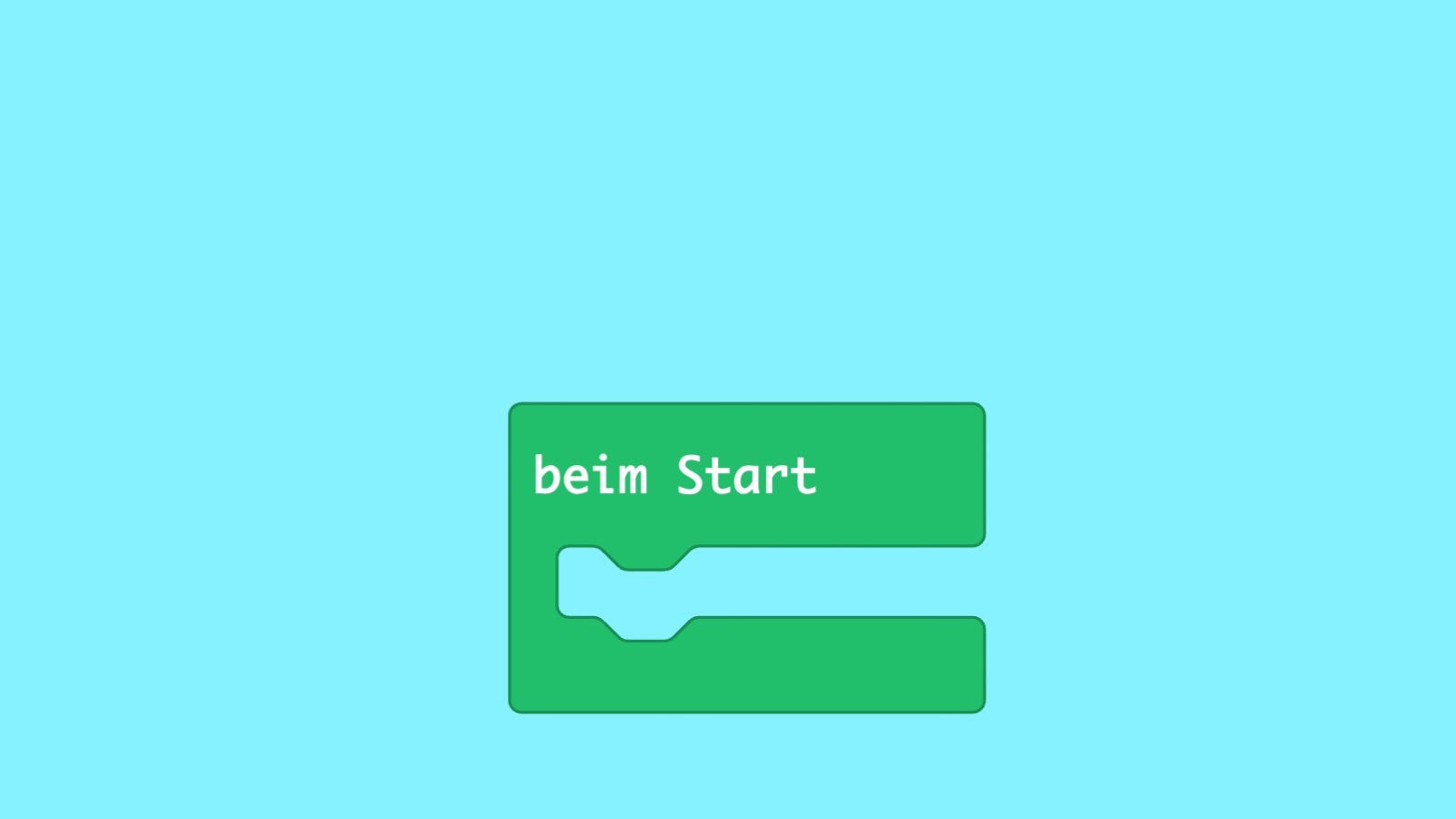
Führt Code einmalig beim Spielstart aus.
Schritt 3
Mechanik
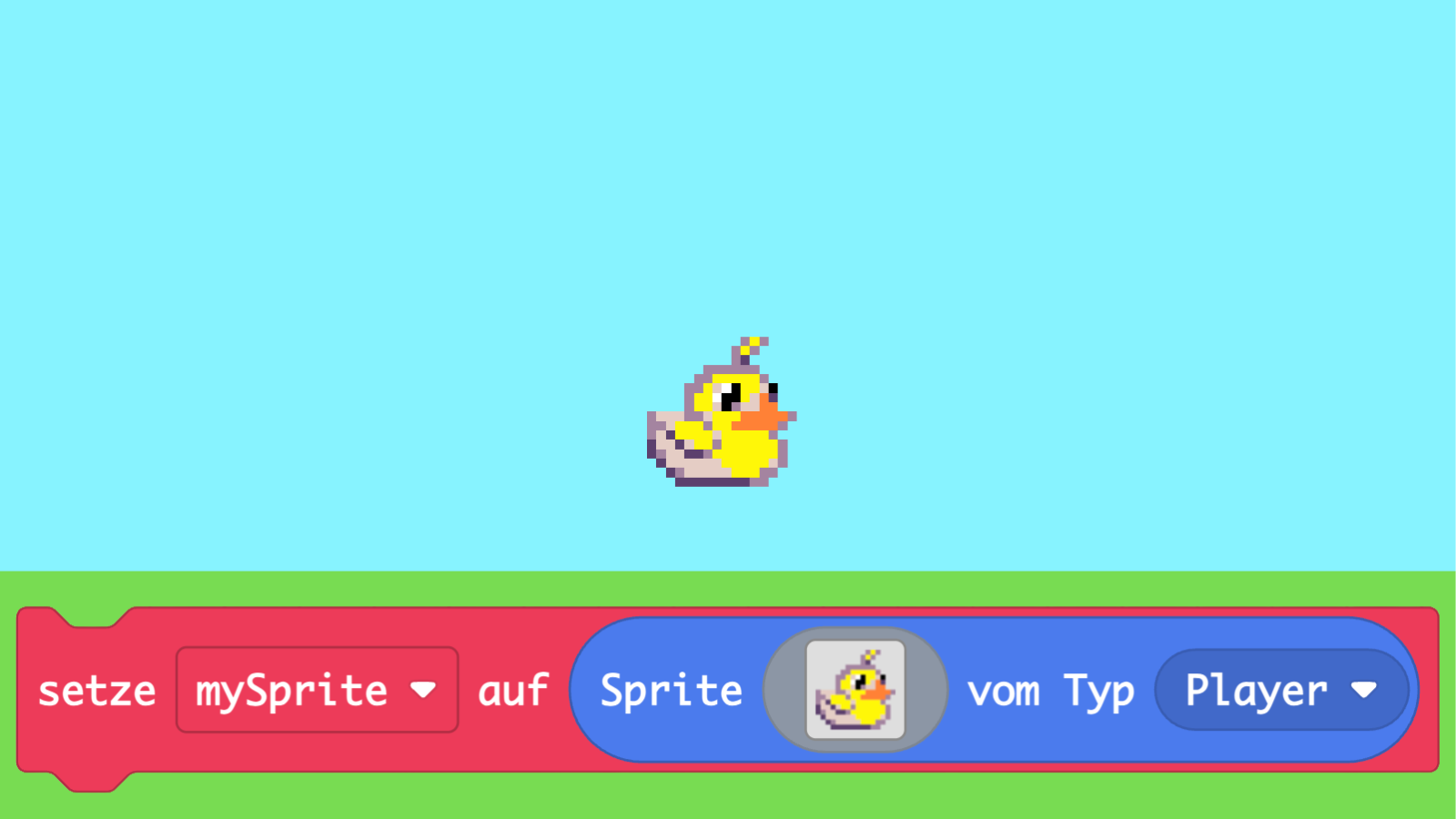
Erstellt die steuerbare Spielfigur.
Schritt 5–7
Mechanik
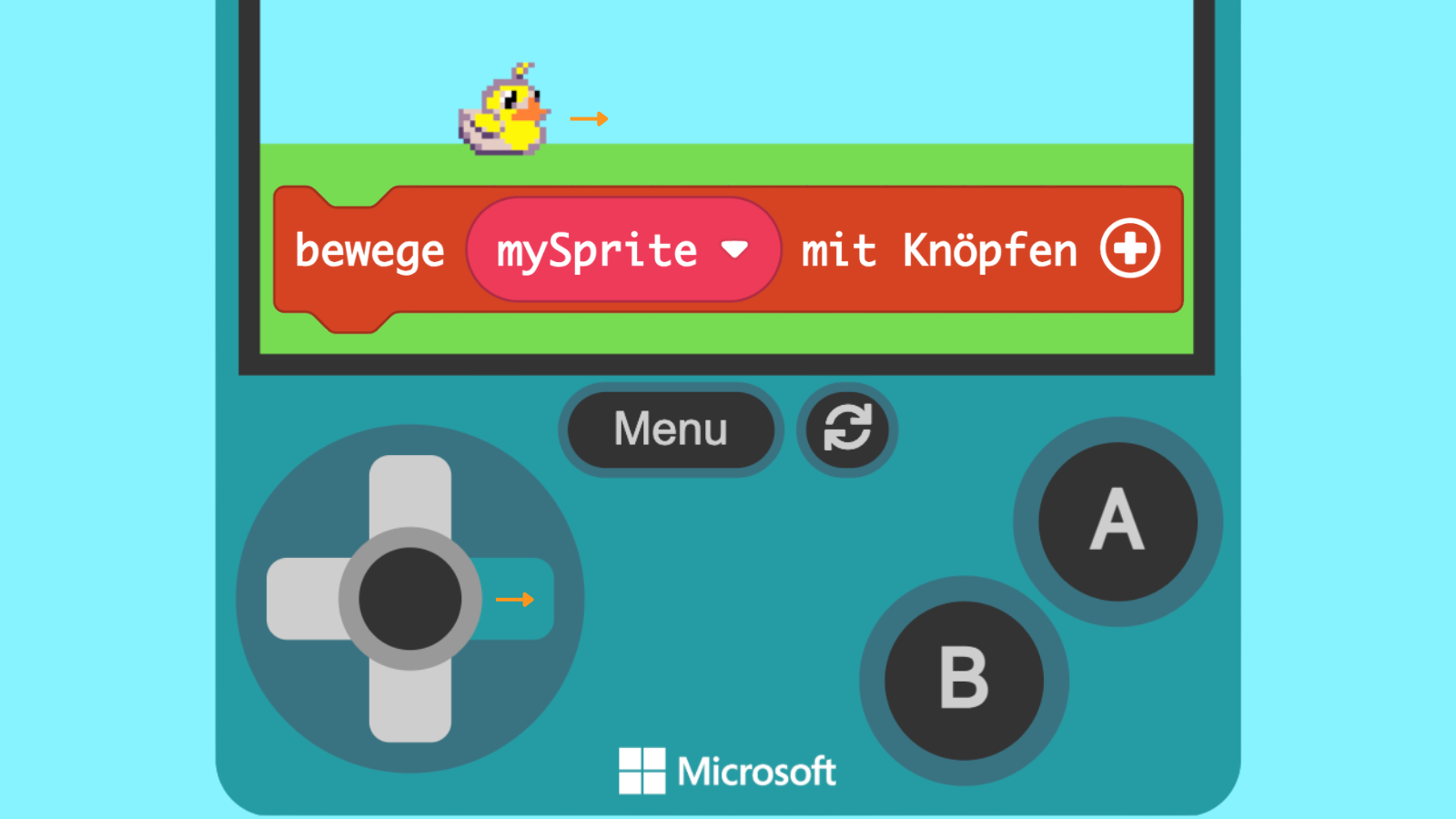
Bewegt die Spielfigur.
Schritt 8–9
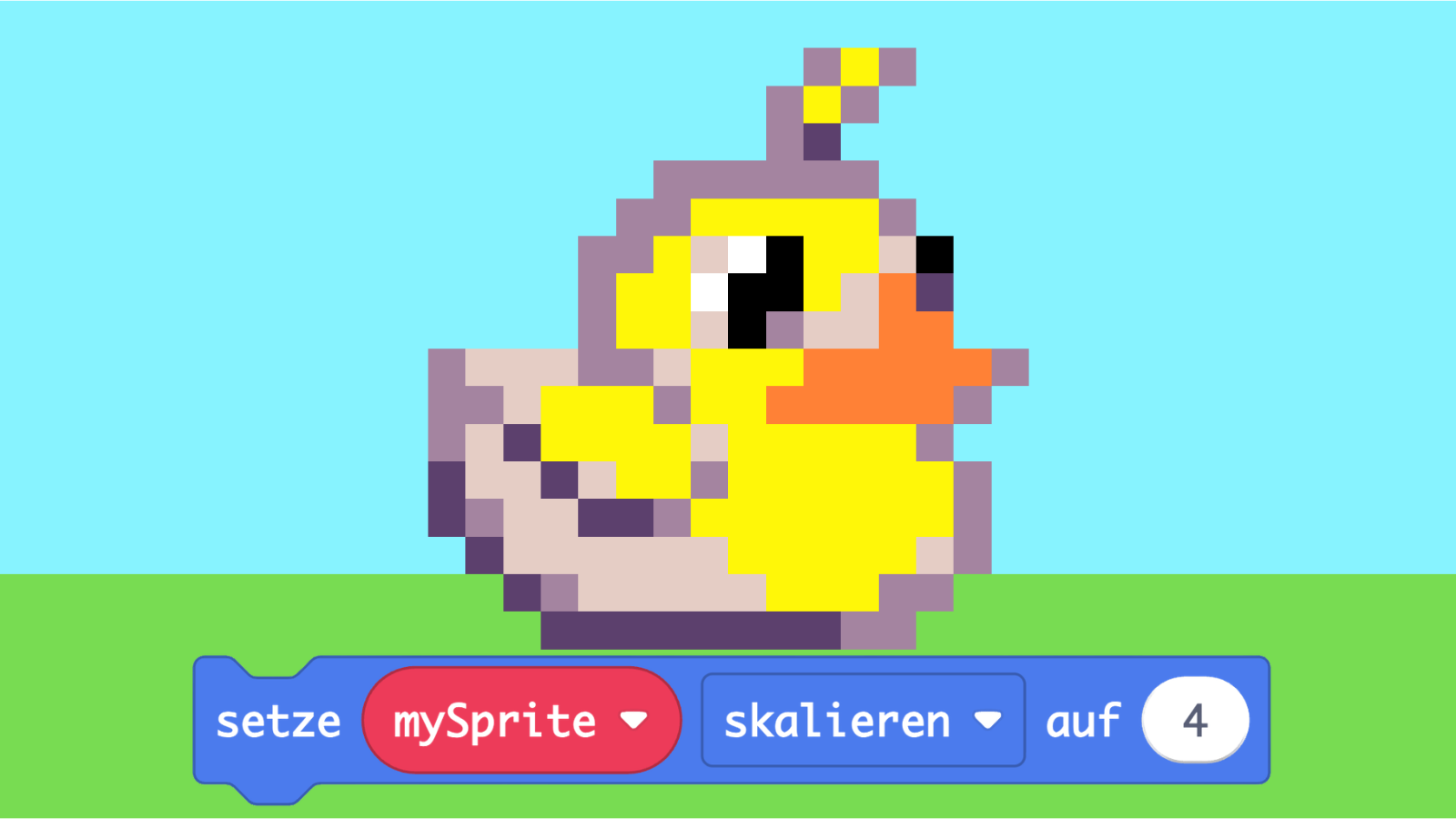
Mechanik
Setzt eine beliebige Eigenschaft eines Sprites.
Schritt 10–11, 22–23
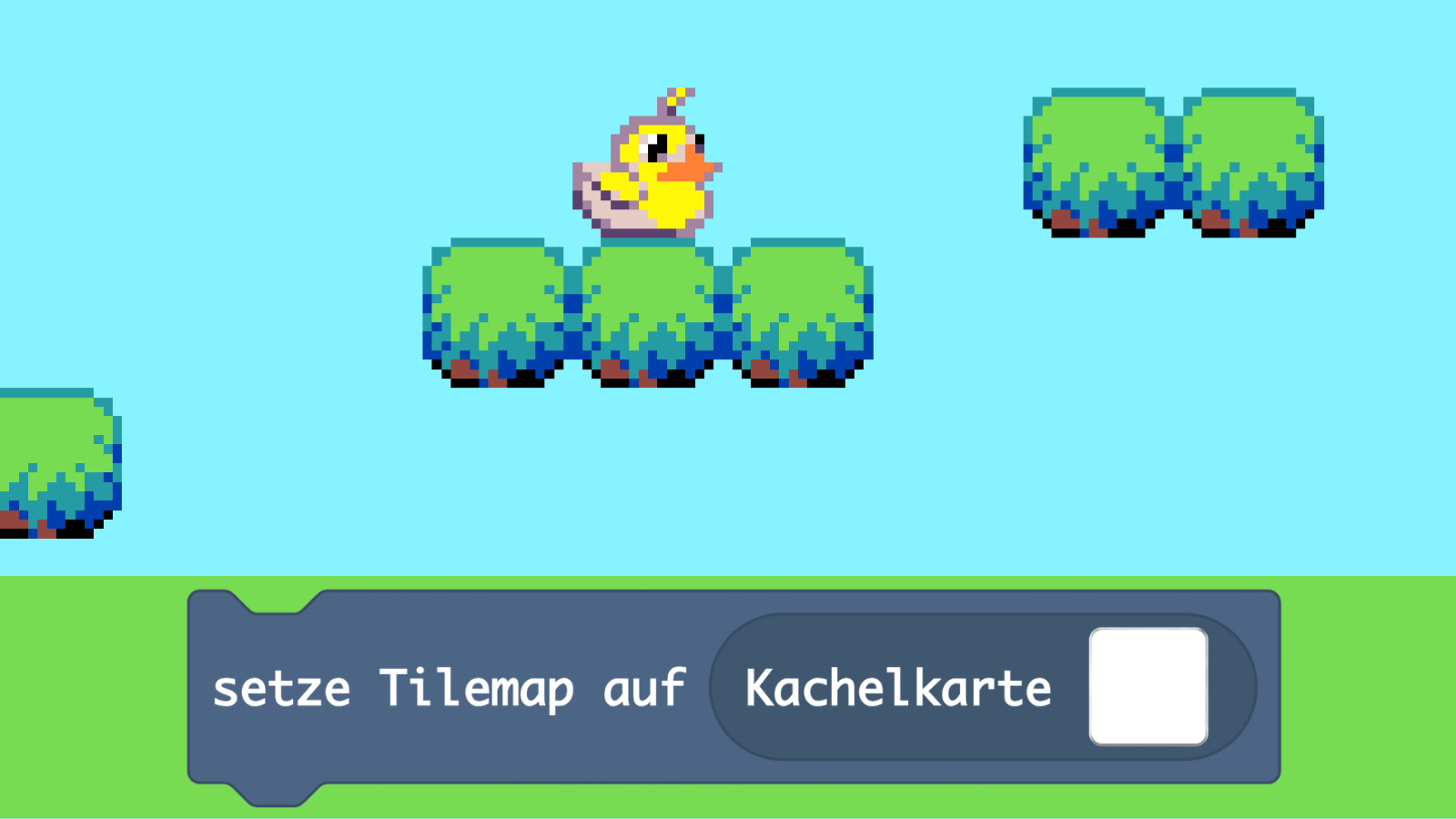
Mechanik
Baut deine Spielwelt aus vielen kleinen Kacheln.
Schritt 12
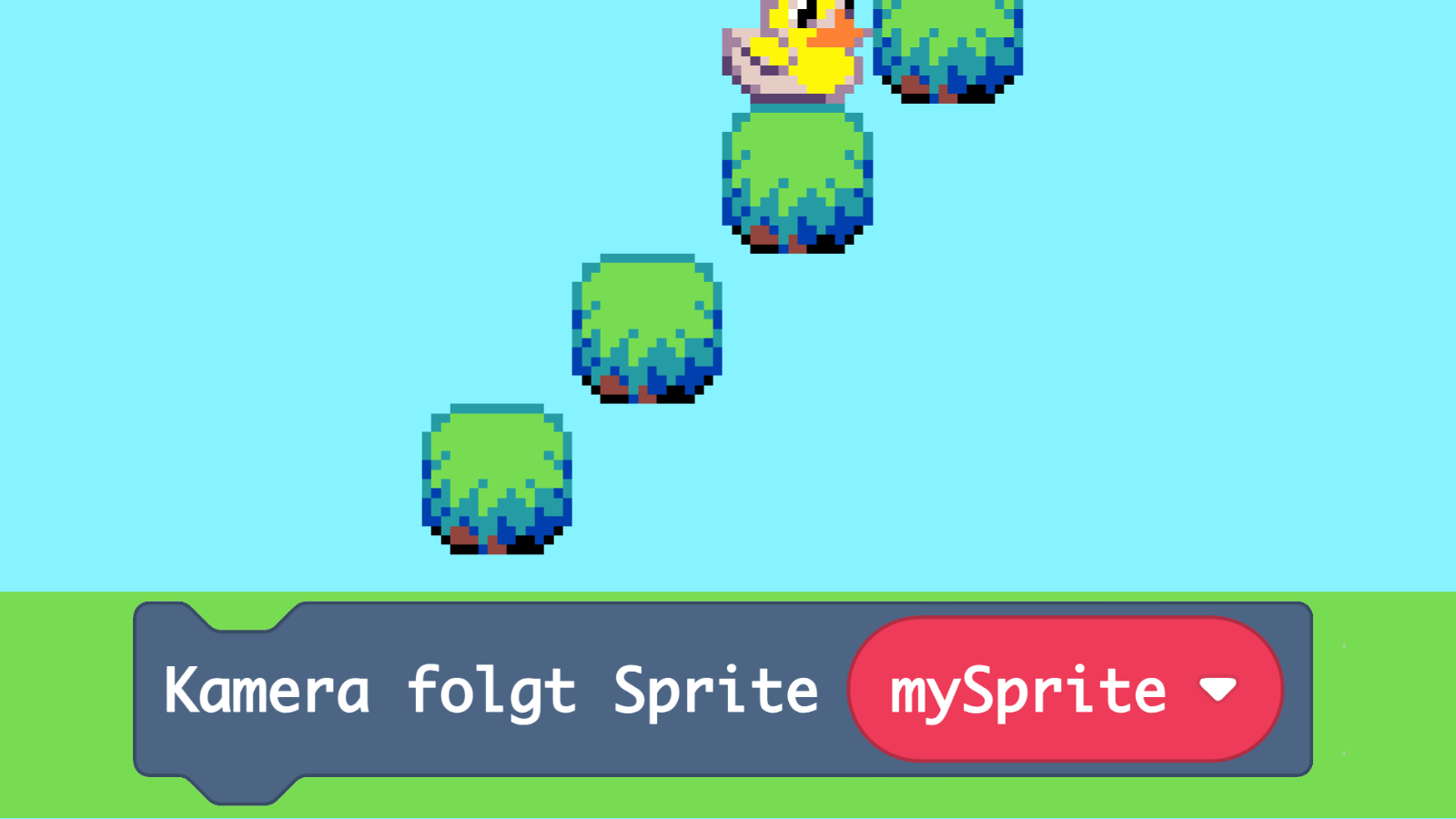
Mechanik
Lässt die Kamera einem Sprite folgen.
Schritt 18
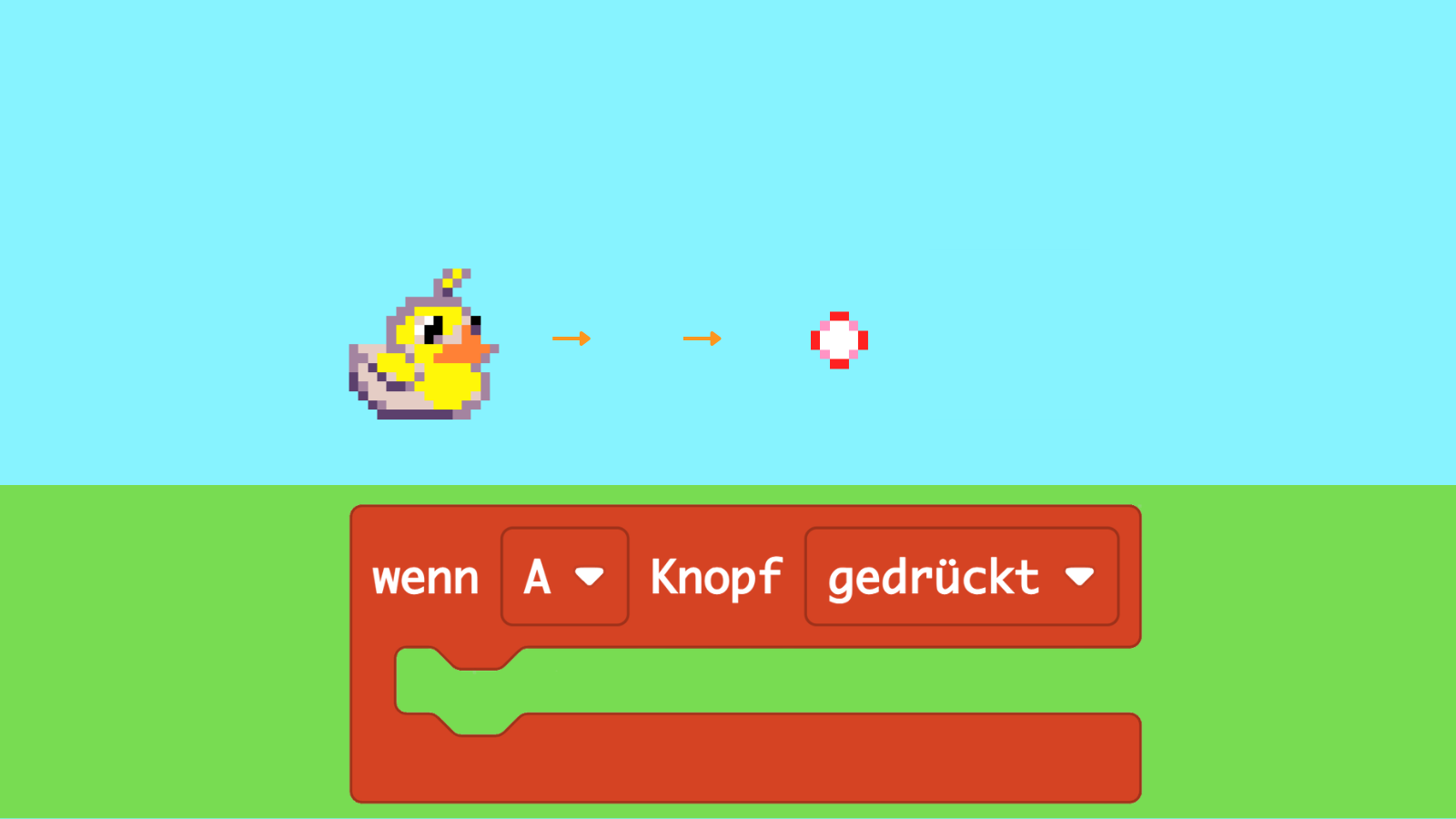
Mechanik
Führt Code aus, sobald ein Knopf gedrückt wird.
Schritt 19, 36, 41–42, 45, 48
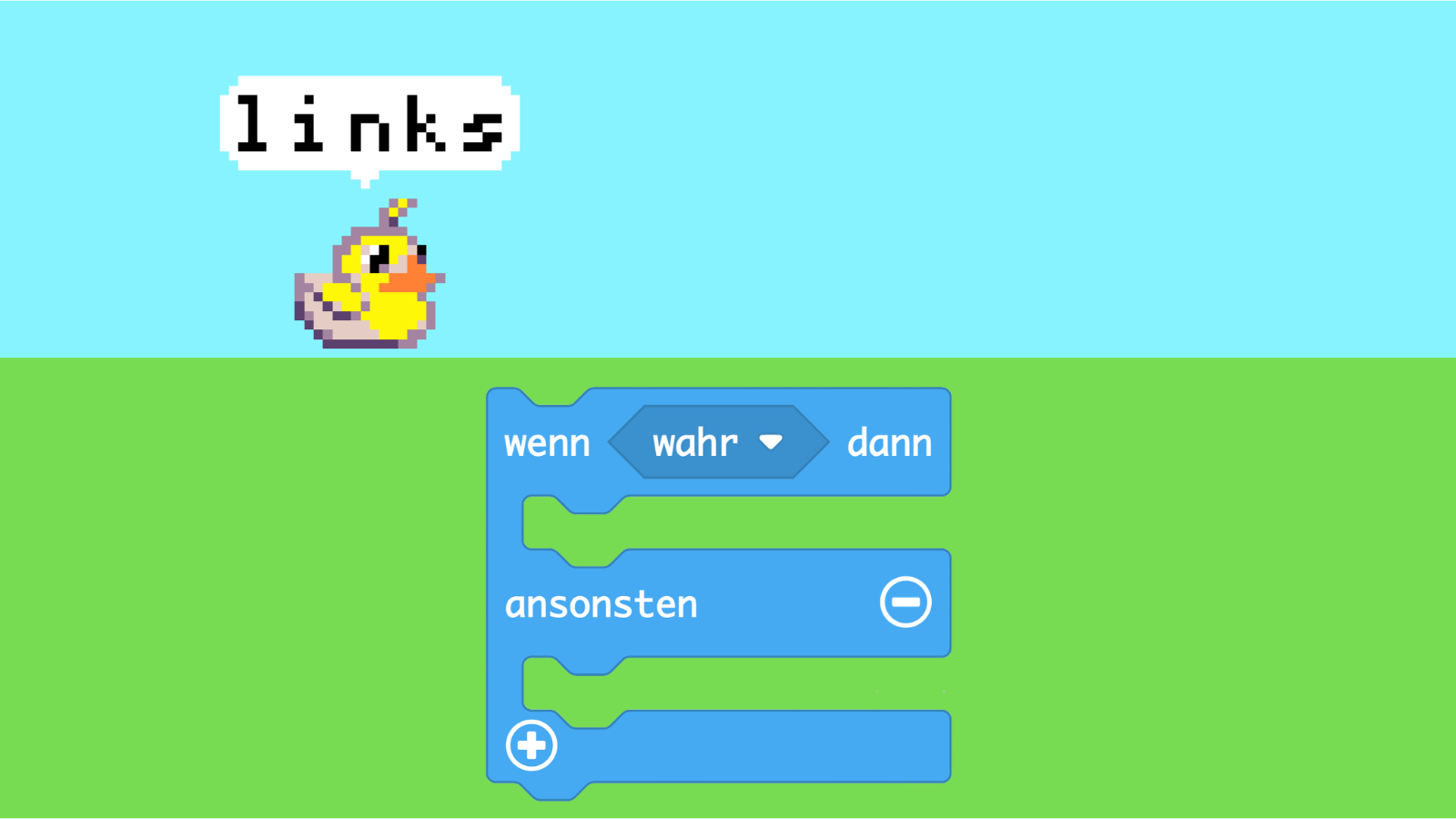
Mechanik
Führt je nach Bedingung den einen oder den anderen Code aus.
Schritt 20, 43
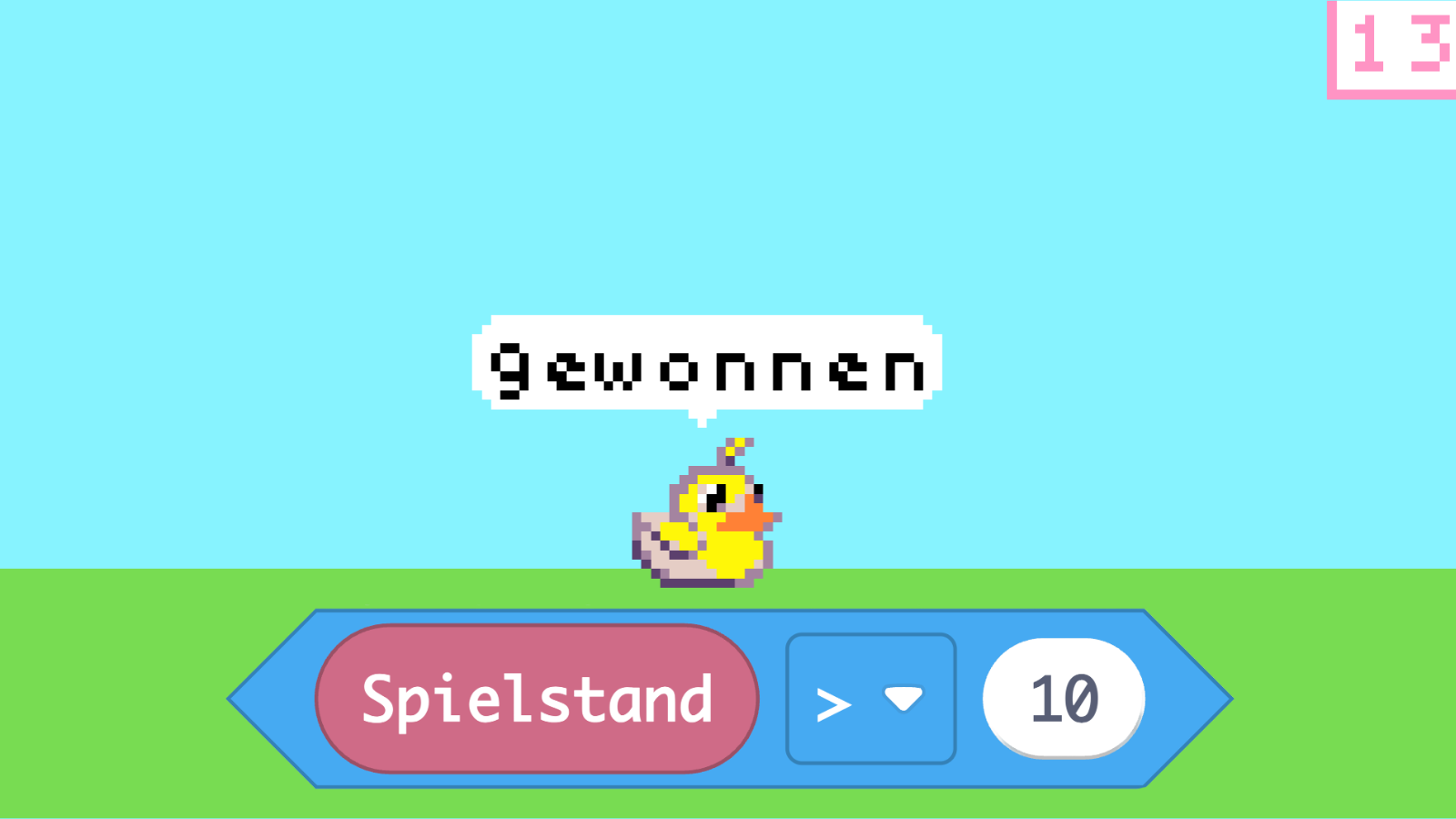
Mechanik
Prüft, ob Werte gleich, größer oder kleiner sind, und verknüpft Bedingungen.
Schritt 21, 44
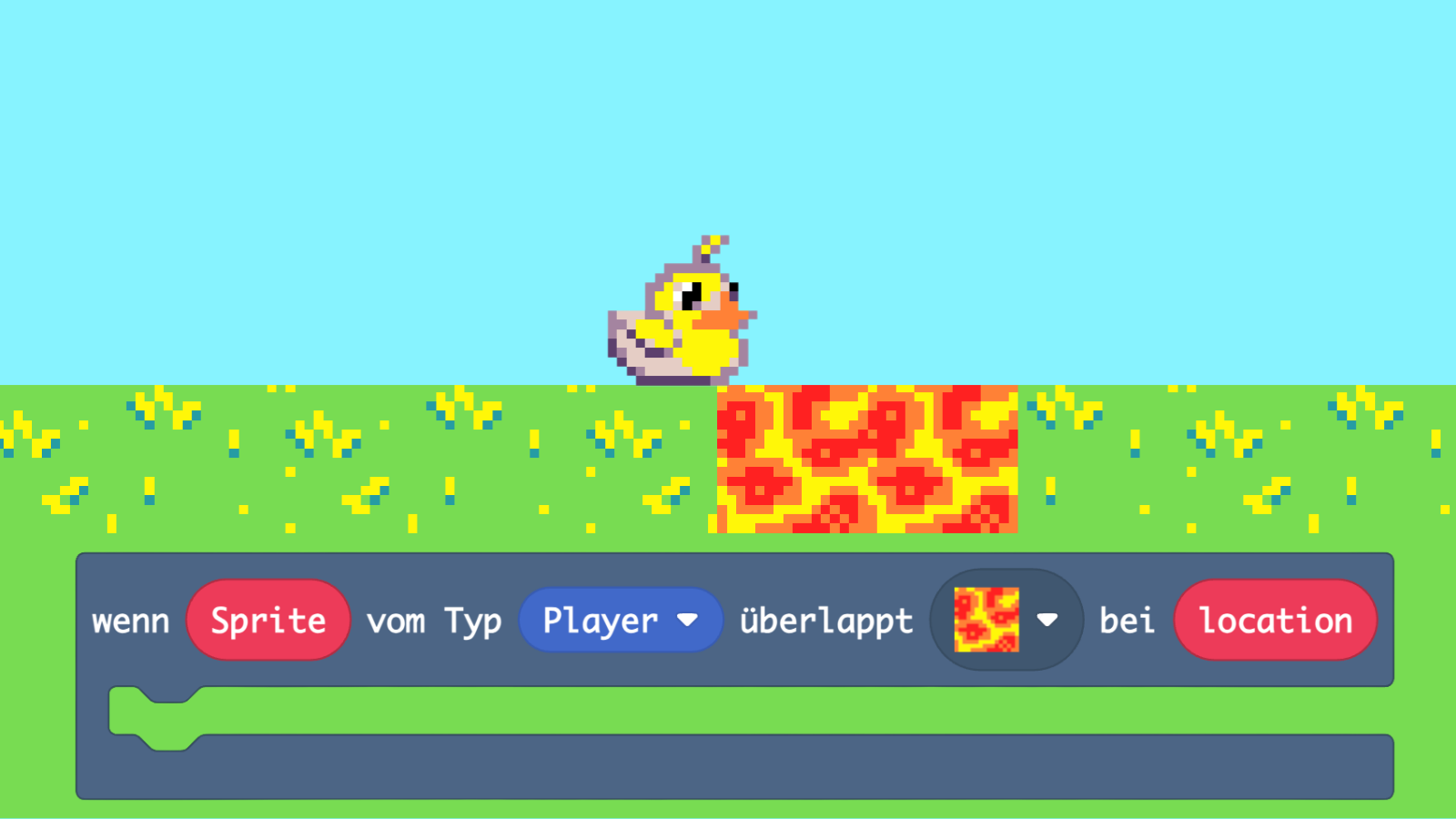
Mechanik
Erkennt, wenn ein Sprite eine bestimmte Kachel berührt.
Schritt 24, 26, 30–31
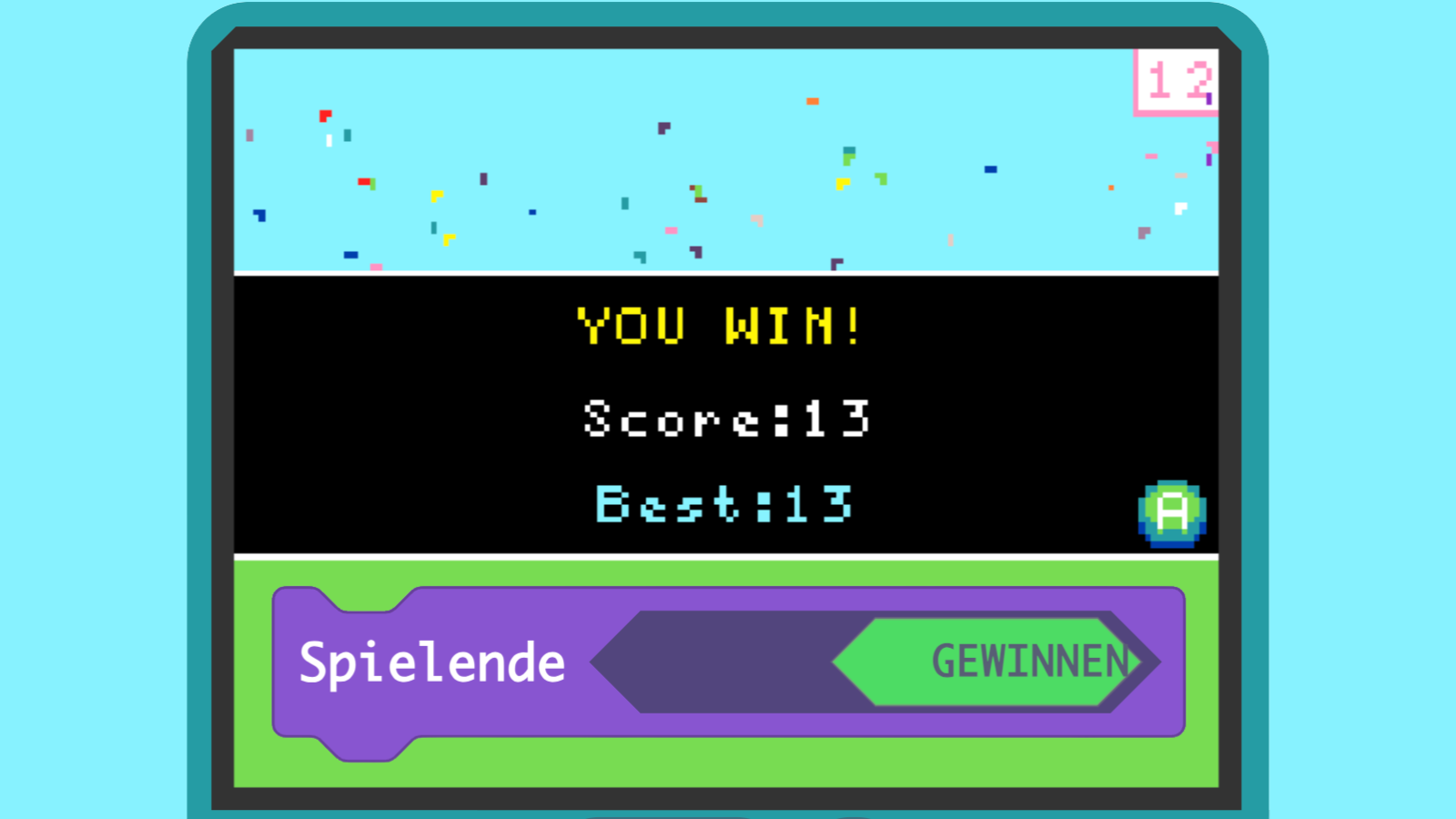
Mechanik
Beendet das Spiel als Sieg oder Niederlage.
Schritt 27, 35
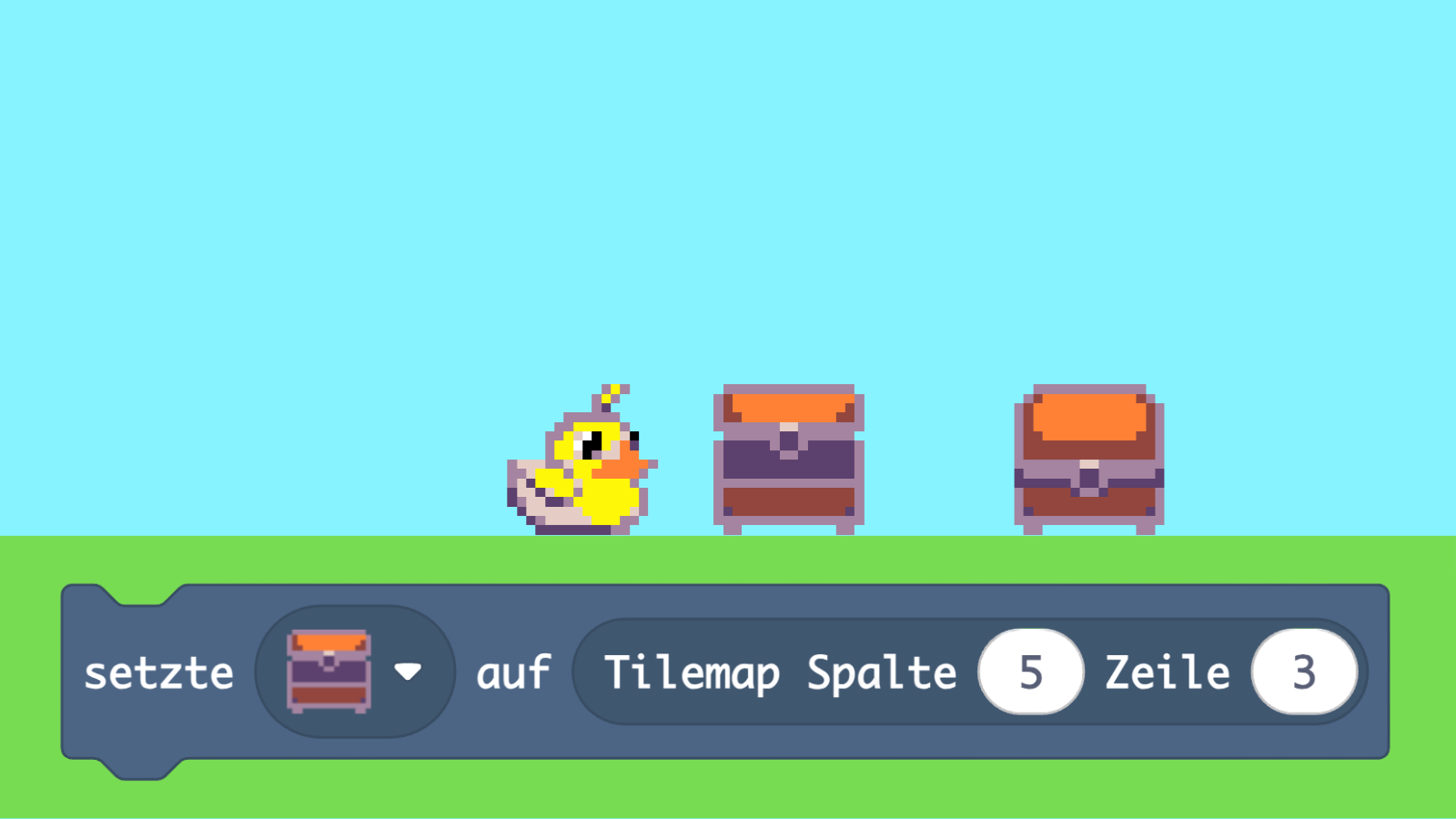
Mechanik
Tauscht während des Spiels eine Kachel in der Tilemap aus.
Schritt 32–33
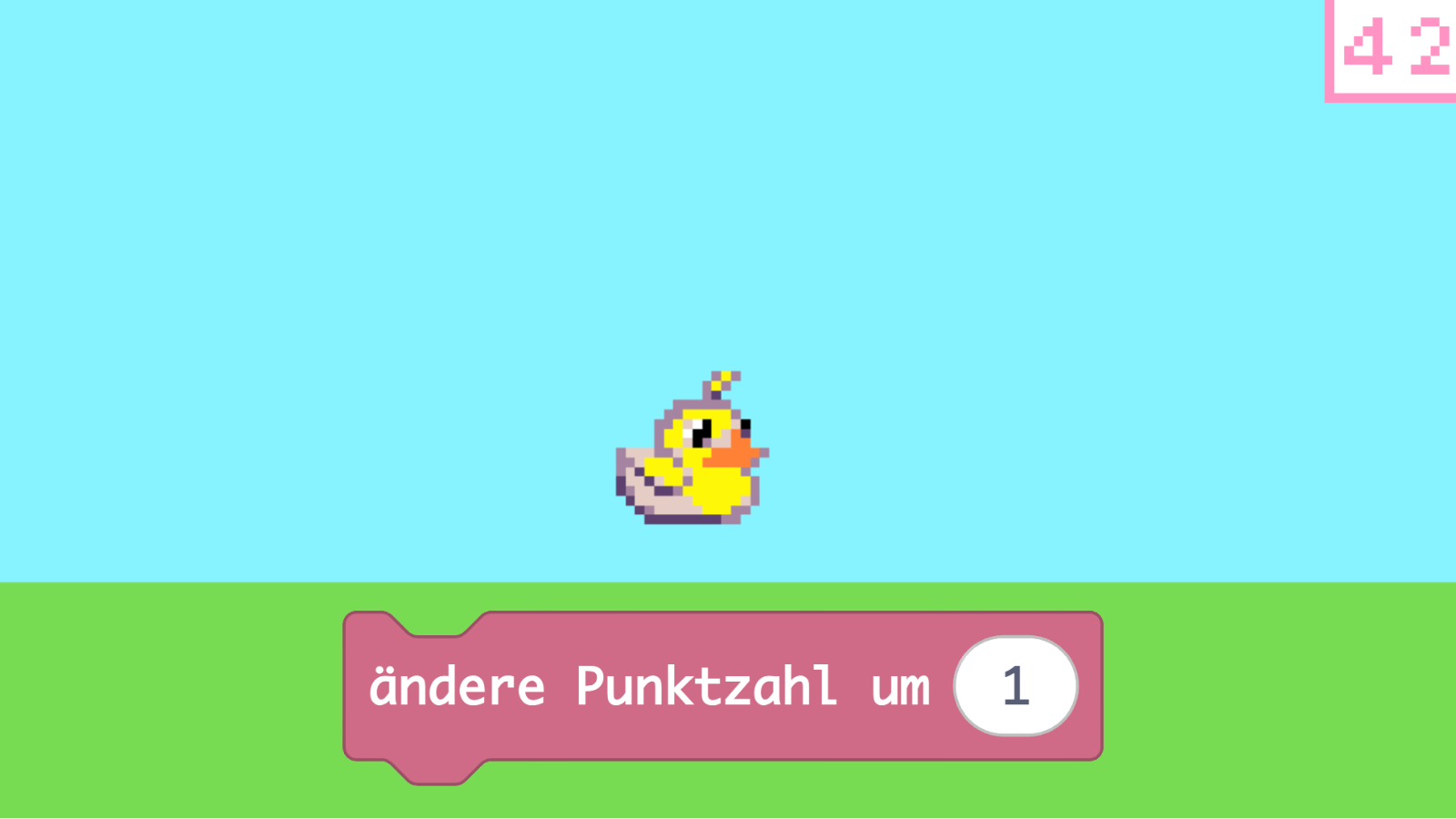
Mechanik
Erhöht und speichert die Punktzahl.
Schritt 34
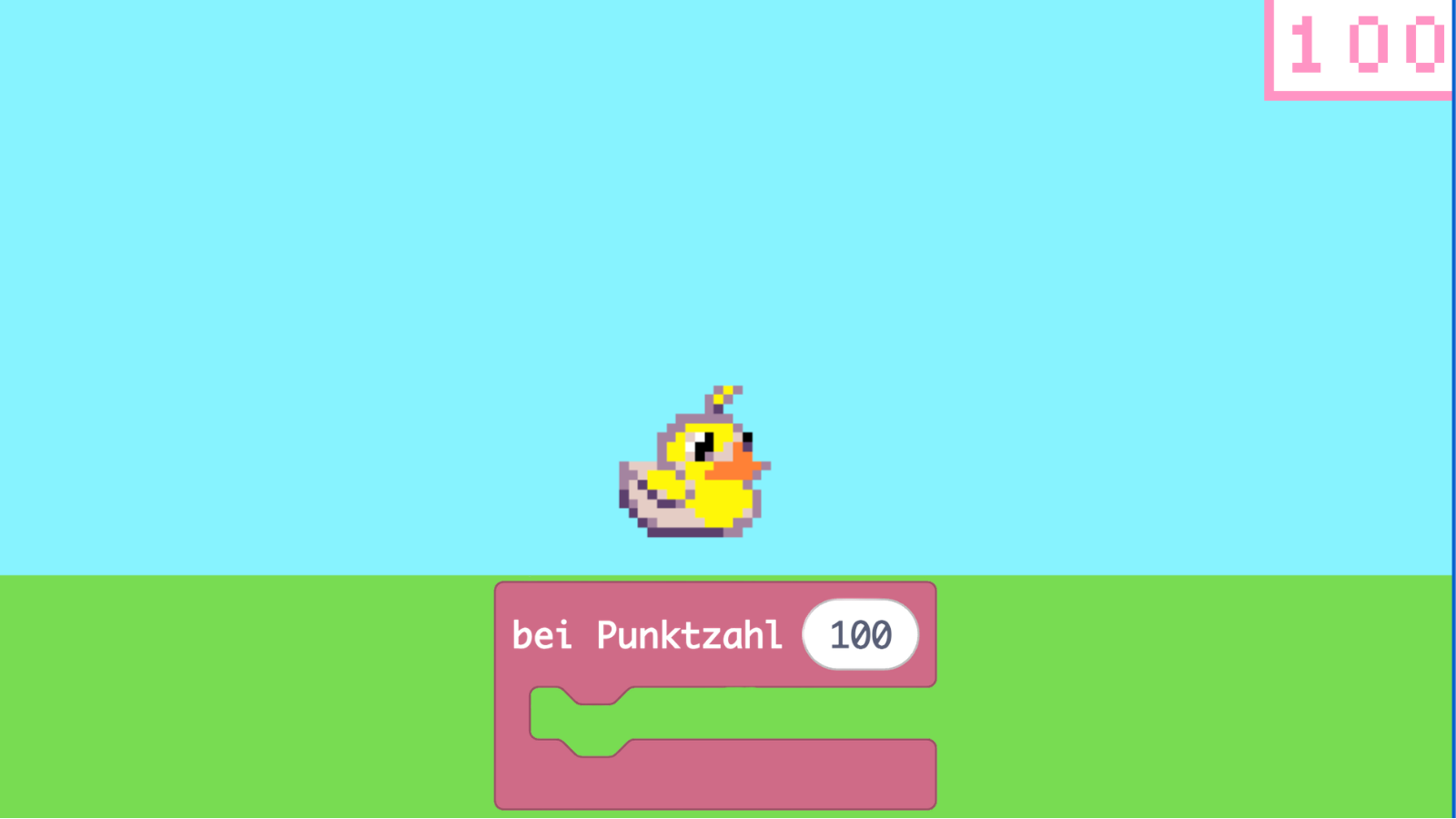
Mechanik
Löst Code bei einer festen Punktzahl aus.
Schritt 35
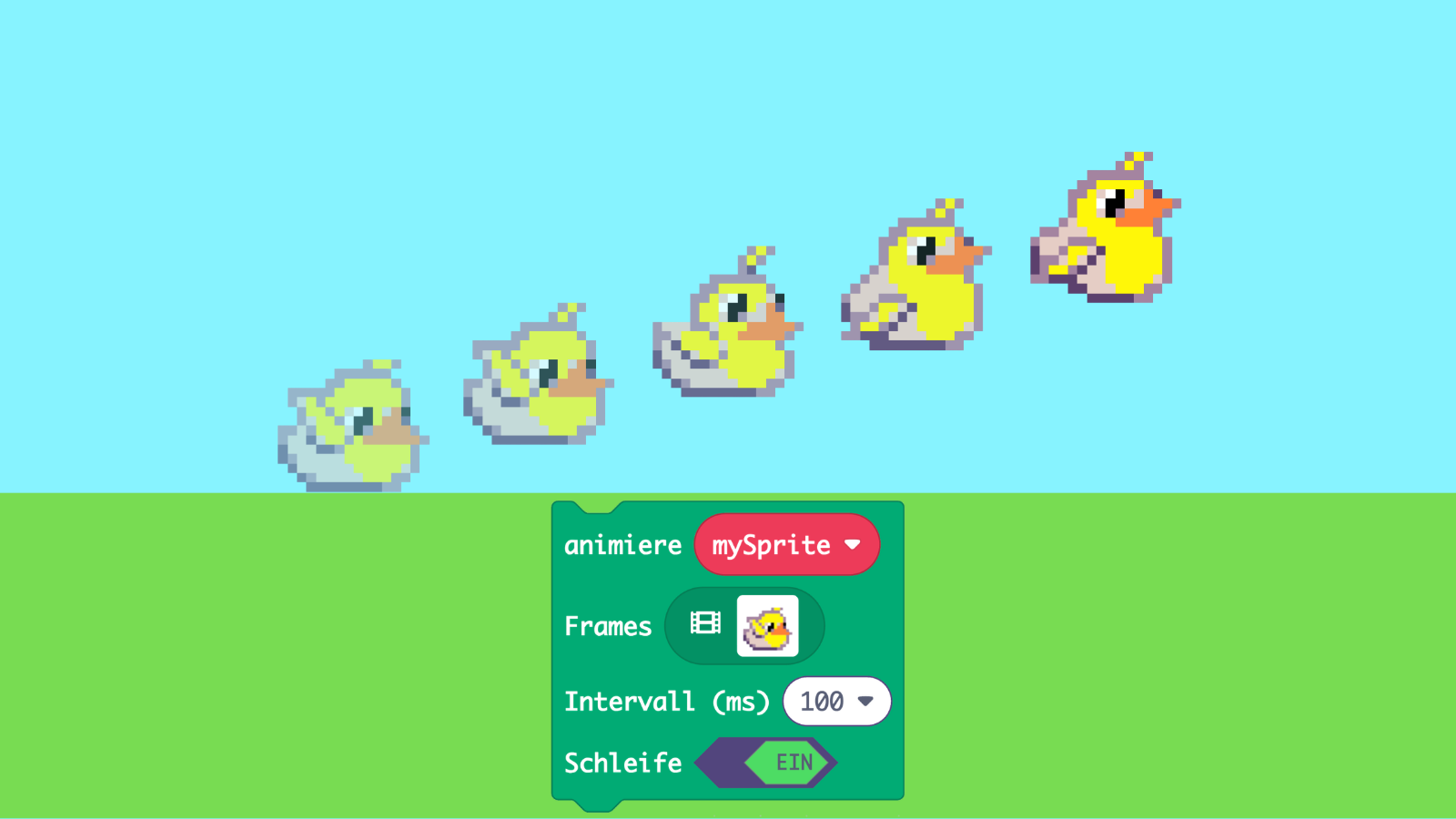
Mechanik
Zeigt mehrere Bilder eines Sprites nacheinander als Animation.
Schritt 37–41
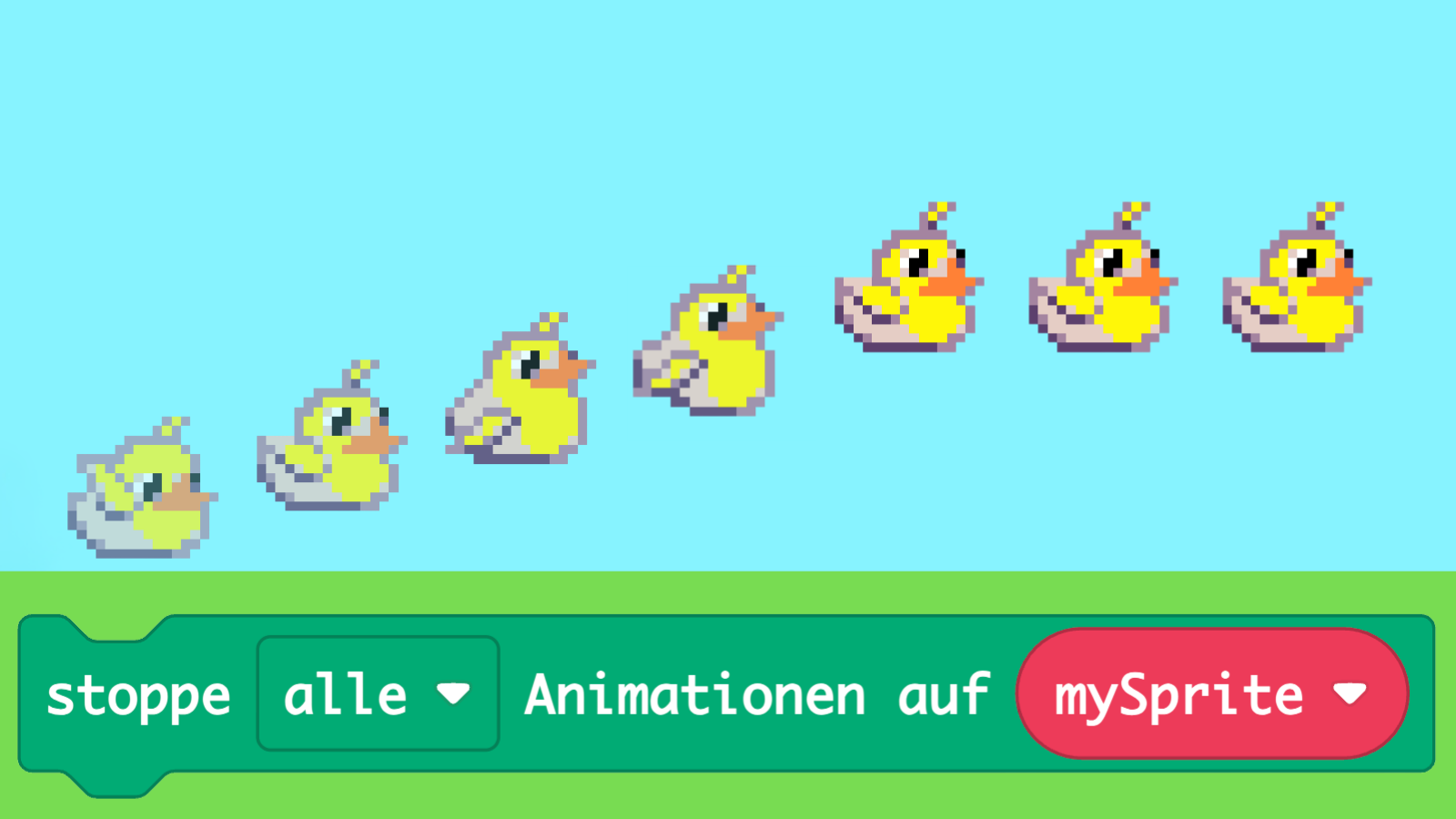
Mechanik
Hält die Animationen eines Sprites an.
Schritt 46
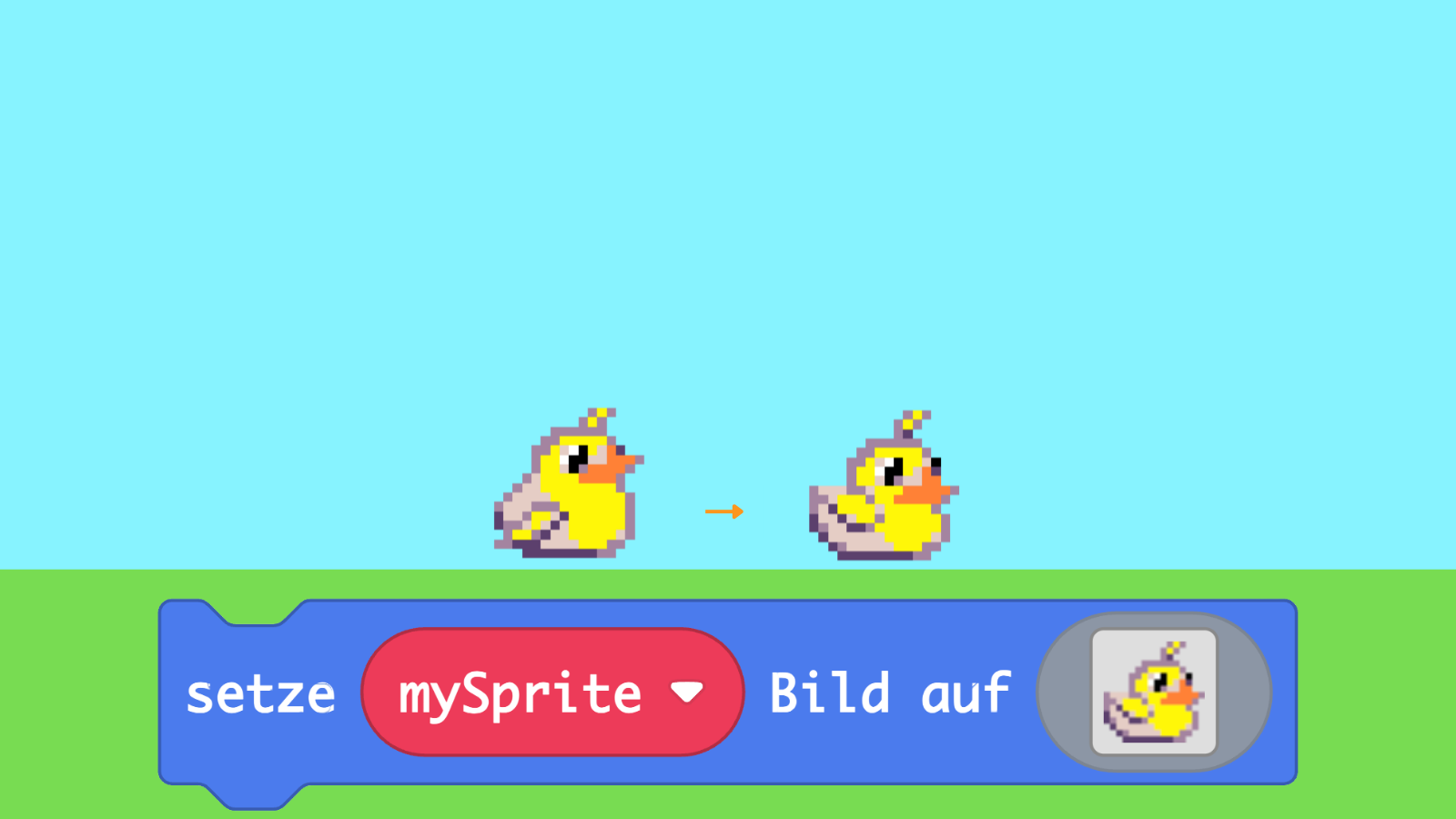
Mechanik
Gibt einem Sprite ein neues Aussehen.
Schritt 47